
آموزش انجام امضای الکترونیک در اپلیکیشن کاتب
ابتدا نرمافزار «کاتب» را از طریق لینک زیر دانلود و نصب نمایید. ترجیحاً برای نصب و استفاده از این برنامه از گوشی سامسونگ استفاده شود.
》دانلود نرم افزار کاتب برای اندروید
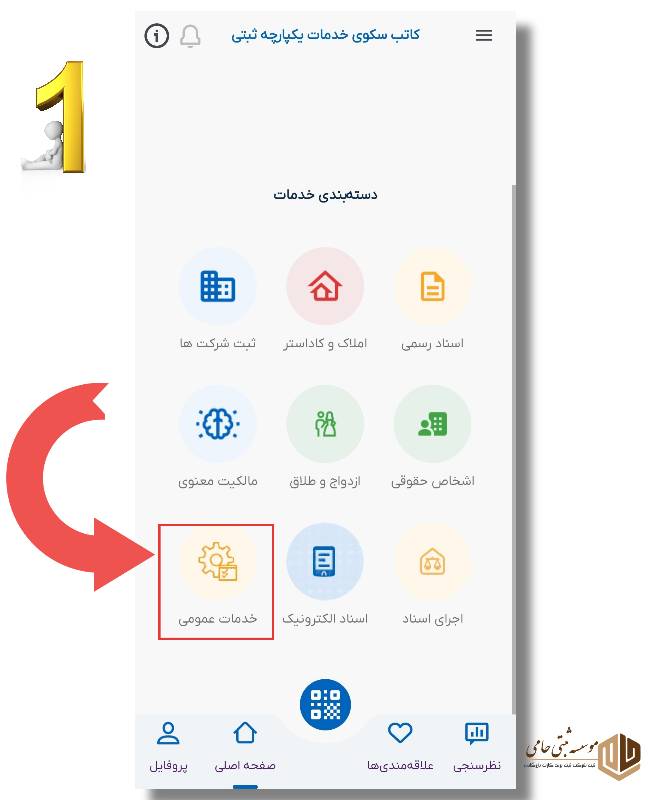
1. بعد از نصب برنامه کاتب وارد نرم افزار شوید و گزینه خدمات عمومی را انتخاب کنید
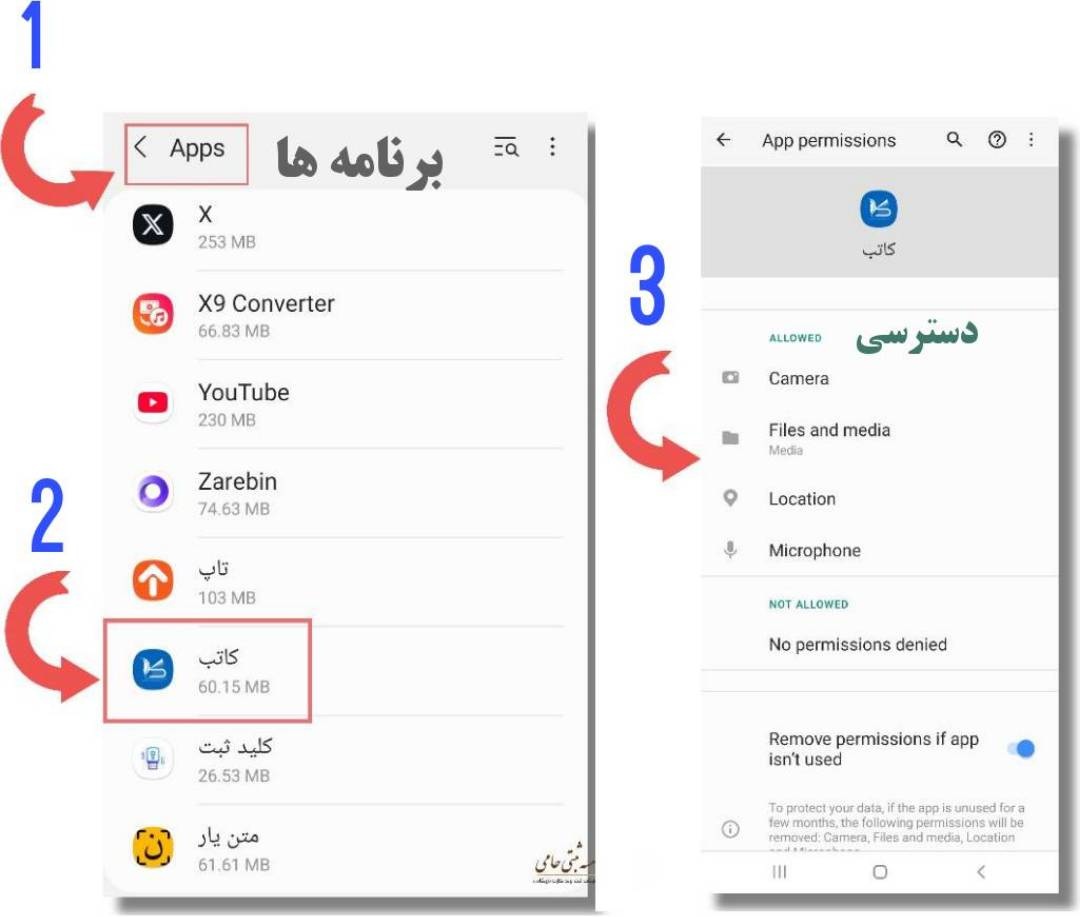
●توجه: اگر گزینه «خدمات عمومی» نمایش داده نشد، از بخش تنظیمات > برنامهها (Apps) وارد اپلیکیشن «کاتب» شده و دسترسیهای دوربین، موقعیت مکانی، میکروفن و فایلها را فعال کنید؛ سپس این گزینه نمایش داده خواهد شد
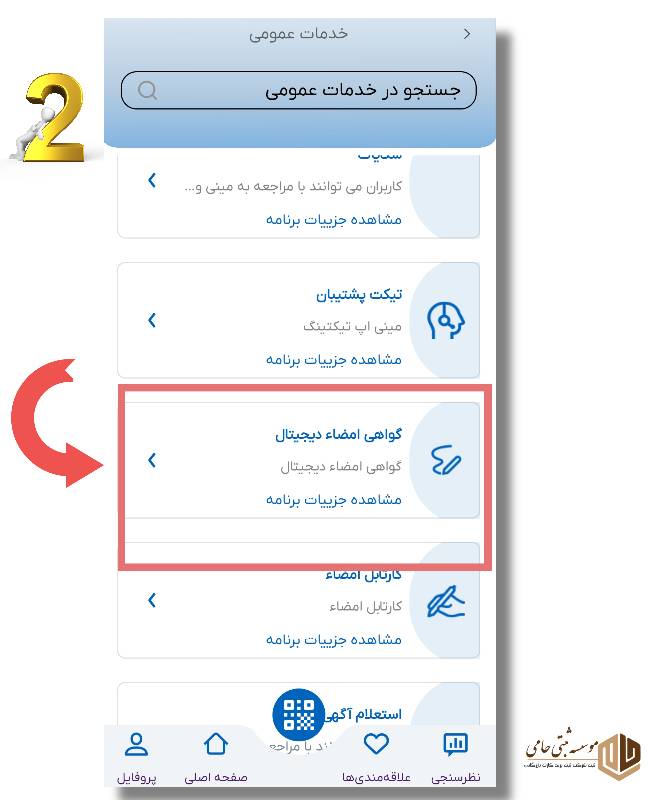
۲ . پس از نمایش گزینه (خدمات عمومی ) وانتخاب این گزینه ، چندین گزینه دیگر برای شما نمایش داده میشود. در این مرحله، گزینه «گواهی امضای دیجیتال» را انتخاب نمایید.
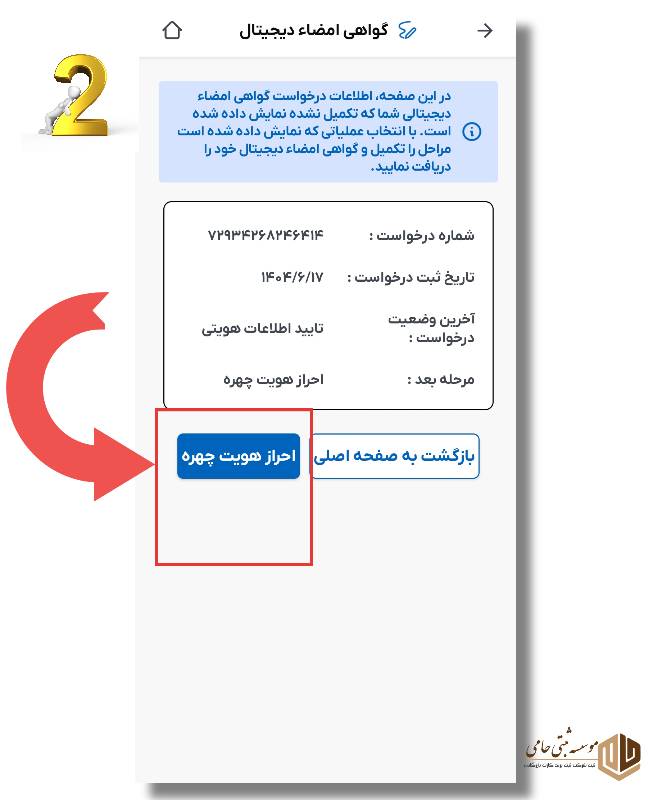
● سپس گزینه احراز هویت چهره را انتخاب کنید
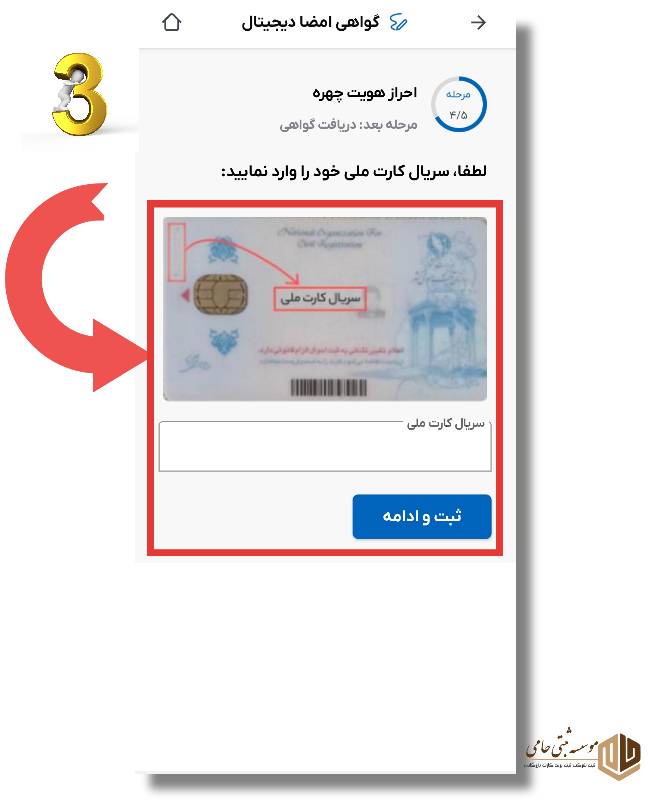
3. در این مرحله سریال پشت کارت ملی را وارد کنید.
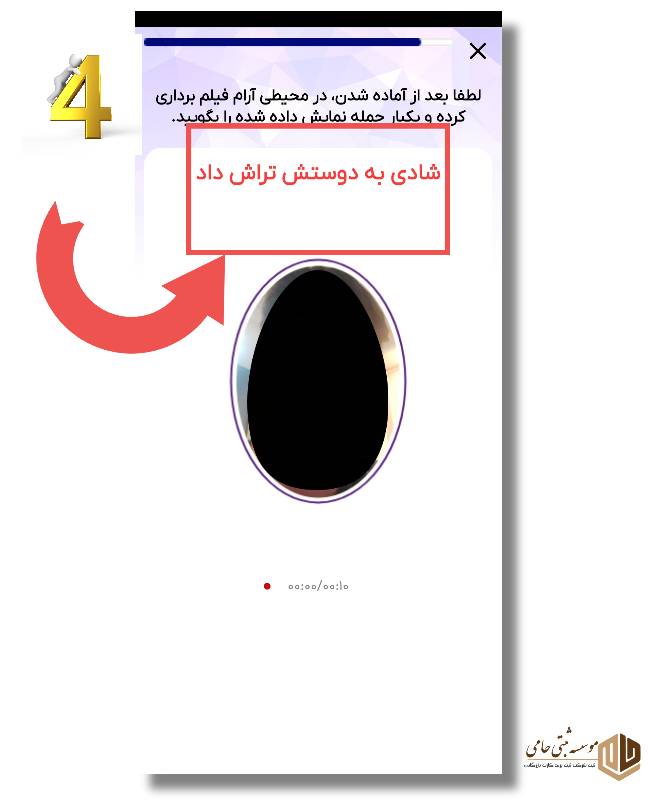
4 . در این مرحله باید از خود ویدئو ضبط کنید؛ پس از شروع ضبط، جملهای تصادفی در بالای کادر تصویر نمایش داده میشود که باید آن را دو بار با صدای واضح تکرار کنید. این کار را در محیطی آرام انجام داده و قبل از صحبت، بعد از زدن دکمه ضبط منتظر اتمام شمارشگر بمانید و سپس جمله را تکرار کنید.
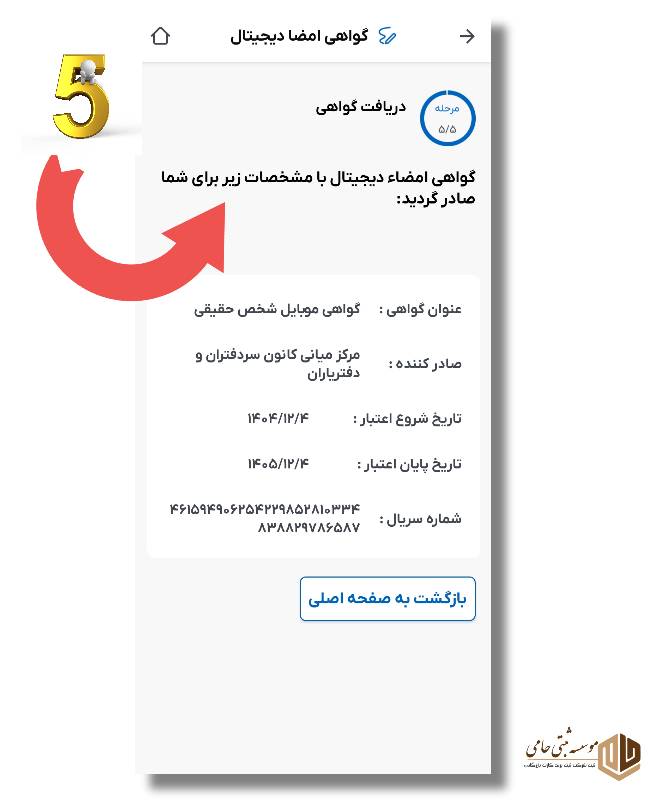
۵. پس از ثبت ویدئو، چند لحظه منتظر بمانید. در صورتی که ویدئوی ضبطشده مورد تأیید باشد، پیامی مشابه تصویر زیر برای شما نمایش داده خواهد شد.( درصورتی که تأیید نشود مجدد باید این مرحله را تکرار کنید)
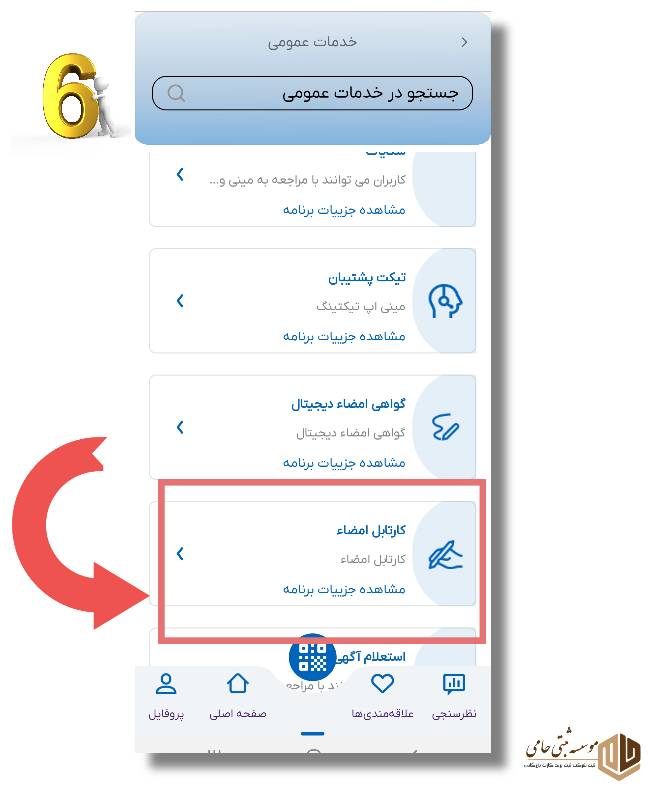
6. پس از فعالسازی گواهی مجدد به صفحه اول نرم افزار بازگردید و گزینه خدمات عمومی را انتخاب کرده و اینبار گزینه کارتابل امضا را انتخاب کنید .
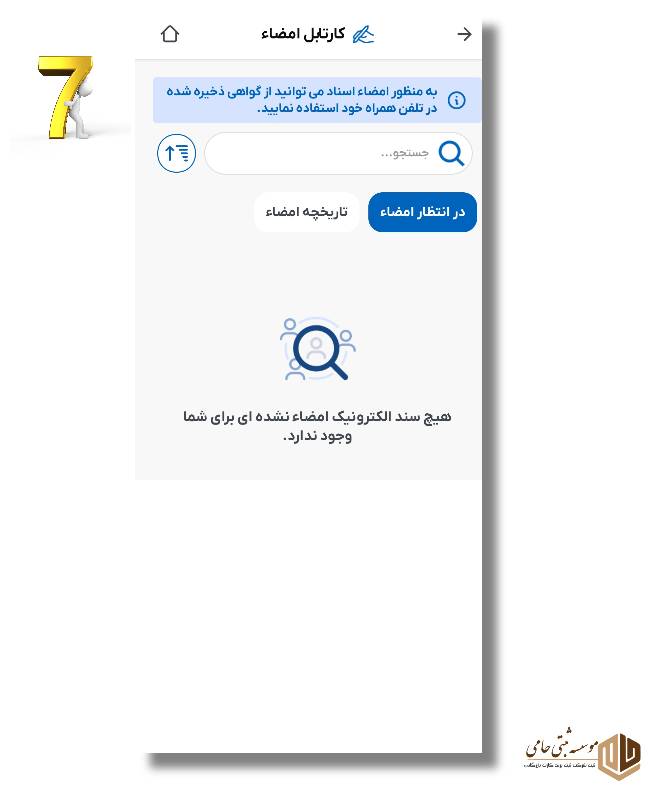
7.در صورتی که فایلی در انتظار امضا داشته باشید، آن را در صفحه مربوطه مشاهده خواهید کرد. لازم است هر فایل را بهصورت جداگانه انتخاب کرده و برای هر یک، گزینه «تأیید» یا «امضا» را بهطور مجزا ثبت نمایید.
با سپاس از توجه شما
تهیه کنند موسسه ثبتی حامی